実践的な機械学習
このアクティビティは、Codeweekが作成したアクティビティを基に改変したもので、Creative Commons Attribution-NonCommercial-ShareAlike 4.0 International (CC BY-NC-SA 4.0) licenceのライセンスの下で提供されています。オリジナルの活動リストはウェブサイトで確認できます。使用した2つのデータセット(初期トレーニングデータセットとテストデータセット)も彼らによって作成されました。
私たちは、GoogleのTeachable Machineを使用して、画像を自転車がオートバイに分類するマシンをトレーニングします。要約すると、機械学習アプリケーションは使用する前にトレーニングとテストが必要です。マシンが分類するカテゴリーのサンプル画像を収集・グループ化し、モデルをトレーニングした後、一連の例示画像を正しく分類できるかテストします。
ステップ 1: 例示画像を集めてグループ化する
- 自転車の写真をダウンロードします(こちら)。
- 必要に応じて、zipフォルダの内容をコンピュータのローカルフォルダに展開します。これは機械学習アプリケーションのトレーニングセットとして使用されます。
- オートバイの写真をダウンロードします(こちら)。
- 必要に応じて、zipフォルダの内容をコンピュータのローカルフォルダに展開します。これも機械学習アプリケーションのトレーニングセットとして使用されます。
- テスト用の写真をすべてダウンロードします(こちら)。
- 必要に応じて、zipフォルダの内容をコンピュータのローカルフォルダに展開します。これはテストデータセットとして使用されます。
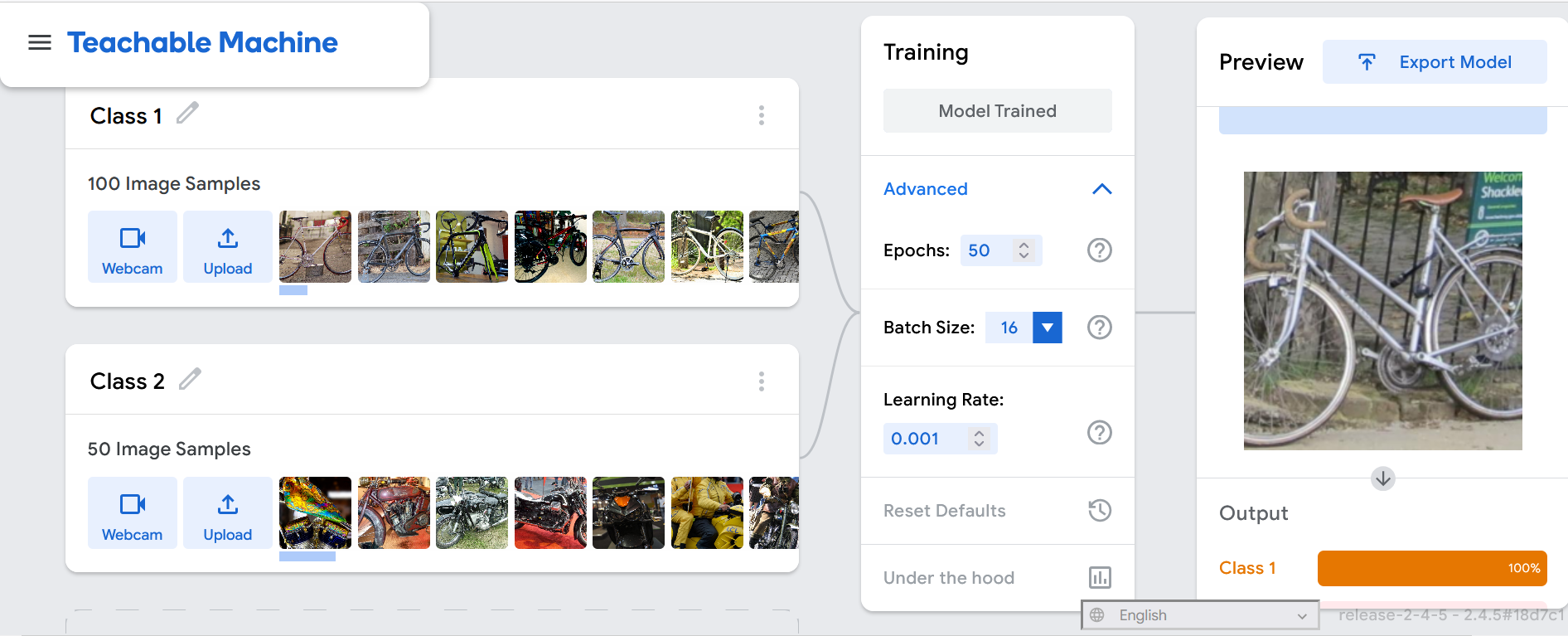
- GoogleのTeachable Machineをクリックし、画像プロジェクト > 標準の画像モデルを選択します。
- Class 1で、アップロード > ファイルから画像を選択 > 手順1と2で作成した自転車画像のフォルダを開き、ここに保存されているすべての画像をインポートします。
- Class 2で、アップロード > ファイルから画像を選択 > 手順3と4で作成したオートバイ画像のフォルダを開き、ここに保存されているすべての画像をインポートします。
ステップ 2: モデルをトレーニングする
トレーニングのモデルをトレーニングするをクリックします。モデルは自転車とオートバイを分類する方法を学びます。トレーニング済みのモデルと表示されるまで待ちます。
自転車とオートバイの特徴を手動で選択して入力する必要はありません。アルゴリズムは画像から特徴を見つける方法を知っています!

ステップ 3: モデルをテストする
- プレビューの、Webcamの近くの矢印をクリックして入力をファイルに変更します。
- ファイルから画像を選択をクリックし、ステップ1の手順5と6で保存したテスト画像を選択します。
- 下にスクロールして出力を確認します。
- 他の画像で繰り返してパフォーマンスを比較できます。
画像が分類器のトレーニングに使用される場合、マシンはその特定の画像に対応するラベルをすでに記録しています。この画像をテストフェーズでマシンに表示しても、モデルの汎用性能を評価することはできません。そのため、テストデータセットとトレーニングデータセットは互いに異なるべきです。
注記:独自の画像をトレーニングとテストにアップロードすることもできます。良い無料画像のソースはこちら。